

Webseiten & Plugins
WordPress Grundlagen: Installation, Backend, Divi & Plugins
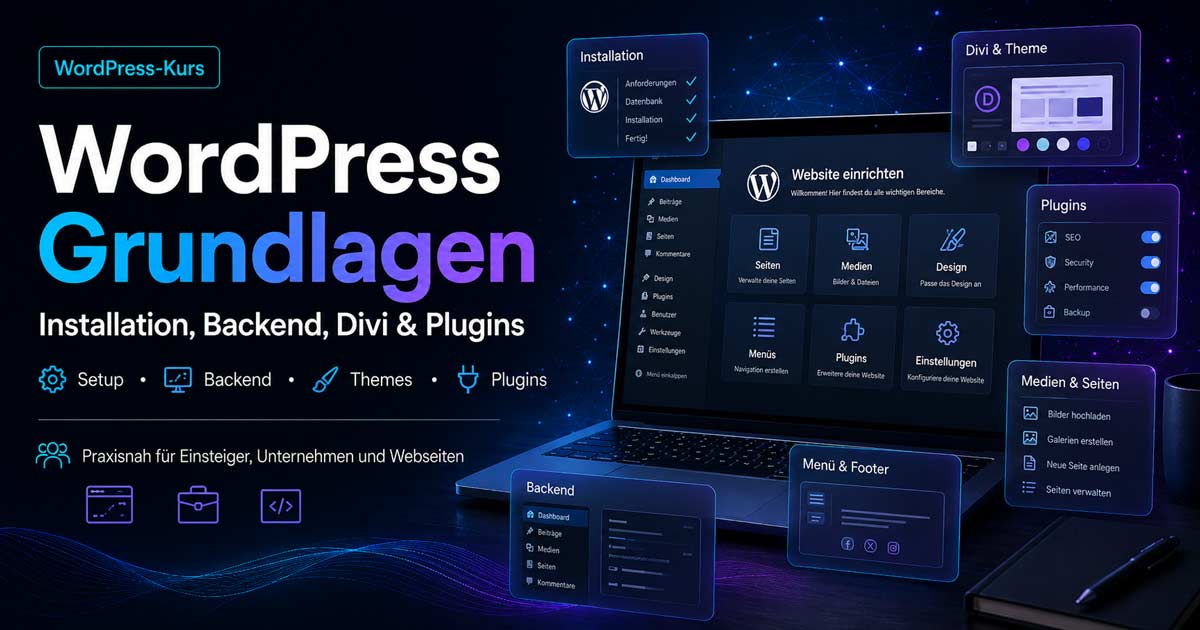
Dieser Kurs zeigt den sauberen Einstieg in WordPress: Anmeldung im Backend, Benutzer, Theme und Child Theme, Divi, Medien, Seiten, Startseite, Menü, Footer, wichtige Plugins, SEO, Datenschutz und eine strukturierte Arbeitsweise für wartbare Webseiten.
Dein WordPress Profi
Johann Dirschl
Zwei WordPress-Kurse – ein roter Faden
Installation, Backend, Divi, Child Theme, Medien, Seiten, Menü, Footer, Plugins, SEO und Datenschutz.
Demnächst: WordPress Plugin-Entwicklung
Eigene Funktionen, Shortcodes, APIs und Admin-Tools – PHP, Hooks, REST, Sicherheit und saubere Struktur.
Für wen ist dieser Kurs geeignet?
Einsteigerinnen und Einsteiger, Selbstständige, Vereine, kleine Unternehmen, Kreative und alle, die ihre WordPress-Webseite selbst verstehen und pflegen möchten. Programmierung ist nicht nötig.
Wer später eigene Plugins entwickeln möchte, bekommt hier die Basis. Die Plugin-Entwicklung folgt im zweiten Kurs.
Was lernt man in diesem Kurs?
- Anmeldung im WordPress-Backend und Benutzerverwaltung
- Divi installieren, Child Theme aktivieren, unnötige Themes entfernen
- Grundeinstellungen, Medien, erste Seiten und Startseite
- Divi Builder, Menü, Footer, Logo und Website-Identität
- Sinnvolle Plugins, SEO- und Datenschutz-Grundlagen
- Saubere Arbeitsweise für spätere Erweiterungen
Anmeldung im WordPress-Backend
Nach der Installation erreichen Sie das Backend über domain.de/wp-admin. Mit Benutzername und Passwort melden Sie sich an – hier entstehen Seiten, Medien, Plugins, Menüs und Einstellungen.
Das Backend ist die Schaltzentrale der Webseite, kein technischer Fremdkörper.
Benutzer anlegen und Rollen verstehen
Mehrere Personen sollten eigene Konten nutzen – nicht einen gemeinsamen Administrator-Zugang.
Benutzer → Neu hinzufügen – und die passende Rolle wählen. Administratorrechte nur für technische Verantwortung. Das schützt vor Fehlern und erhöht die Sicherheit.
Theme installieren
Das Theme bestimmt Design und viele Funktionen. In diesem Kurs arbeiten wir mit Divi.
Design → Themes → Hinzufügen → Theme hochladen – Divi.zip hochladen, installieren und aktivieren. Divi bringt einen visuellen Builder für Backend und Frontend mit.
Child Theme installieren
Eigene Anpassungen gehören nicht ins Haupttheme. Ein Child Theme basiert auf Divi und bleibt bei Updates erhalten.
Ein Divi Child Theme kann z. B. über Anbieter wie Divi Cake erstellt werden. Regel:
- Divi installieren
- Child Theme aktivieren
- Eigene Anpassungen nur im Child Theme
Nicht benötigte Themes löschen
Standardthemes werden meist nicht gebraucht: Design → Themes → Theme Details → Löschen (roter Link unten rechts). Das aktive Theme kann nicht gelöscht werden.
Eine aufgeräumte Installation ist leichter zu warten.
Divi API-Key für Updates eintragen
Für zuverlässige Divi-Updates brauchen Sie einen Elegant-Themes-Zugang. Der API-Key wird in den Divi-Einstellungen hinterlegt. Ohne gültige Daten fehlen Updates und Sicherheitspatches – besonders bei Kundenprojekten ein Risiko.
Grundeinstellungen nach der Installation
Prüfen Sie unter anderem:
- Seitentitel, Untertitel, Website-Icon
- Permalinks, Sprache, Zeitzone
- Lesen-Einstellungen und Benutzerrollen
Einstellungen → Medien → Dateien hochladen: Monats- und Jahresordner sind für Blogs sinnvoll, für viele Unternehmensseiten oft unübersichtlich – diese Entscheidung am besten vor dem ersten Massen-Upload treffen.
Browser und Entwicklerwerkzeuge
Google Chrome (oder ein moderner Browser) mit Entwicklertools hilft bei Abständen, Farben, Menüs, Bildgrößen und responsive Darstellung.
Anzeigen → Entwickler → Entwicklertools – HTML, CSS, Netzwerk und Fehler prüfen.
Erste Seite erstellen
Beispielseiten wie „Sample Page“ nach Seiten → Alle Seiten → Papierkorb. Neue Seite: Seiten → Erstellen – z. B. „Home“ oder „Startseite“. Anschließend mit dem Divi Builder im Backend oder Frontend gestalten.
Startseite festlegen
Einstellungen → Lesen → Deine Startseite zeigt → Eine statische Seite – dann unter Homepage die gewünschte Seite wählen. Ohne diese Einstellung zeigt WordPress oft den Blog.
Erste Medien hochladen
Medien → Datei hinzufügen – Bilder nicht unnötig groß. Für viele Bereiche reicht Webauflösung; für Slider oder Fotoseiten können 1920 px Breite sinnvoll sein.
Sinnvolle Dateinamen, Alt-Texte, Titel und Beschreibungen helfen bei Barrierefreiheit und SEO.
Slider oder Hero-Bereich erstellen
Als erste Übung eignet sich ein großer Startbereich mit Bild oder Slider. Ein guter Hero braucht:
- klare Überschrift und Untertitel
- guten Kontrast und sinnvollen Button
- passende Bildwirkung und mobile Darstellung
Im Divi Builder mit Sektionen, Zeilen und Modulen aufbauen.
Logo und Website-Identität anpassen
Typische Wege:
- Divi → Theme-Optionen → Allgemein → Logo
- Divi → Theme Customizer → Allgemeine Einstellungen → Website-Identität
Seitentitel, Untertitel und quadratisches Website-Icon (Favicon) für den Browser-Tab.
Footer anpassen
Der Footer enthält oft Impressum, Datenschutz, Kontakt und Social Links. Wege:
- Design → Widgets
- Divi → Theme Customizer → Footer
Die Standardzeile von Elegant Themes durch eigene Angaben ersetzen – Firmenname, Jahr, Impressum und Datenschutz.
Spaltenabstände und Layout prüfen
Z. B. Divi → Theme Customizer → Layout-Einstellungen – einheitliche Seitenbreite, Abstände, Schriftgrößen, Farben und mobile Darstellung. Nicht an allen Reglern drehen, sondern eine klare Grundstruktur wählen.
Menü erstellen
Design → Menüs – neues Menü anlegen, Seiten hinzufügen, dann unter Positionen verwalten → Hauptmenü zuweisen. Erst dann erscheint es im Theme.
Bei Divi-Projekten bleibt der klassische Menübereich zentral – je nach Version kann es zusätzliche Wege geben.
Sinnvolle Plugins für den Einstieg
Plugins bewusst auswählen – zu viele verlangsamen und verkomplizieren die Webseite.
Bild ersetzen
Enable Media Replace – bereits eingebundene Bilder oder Dateien ersetzen, ohne überall neu einzubinden.
Inhalte duplizieren
Yoast Duplicate Post – Seiten und Beiträge kopieren. Bei Divi besonders hilfreich als Vorlage für weitere Seiten.
SEO
Ein SEO-Plugin (früher oft Yoast, heute auch Rank Math) pflegt pro Seite Titel, Meta-Beschreibung, Fokus-Keyword, URLs, Überschriften und Social-Vorschau. Es ersetzt keine gute Struktur – es unterstützt die Pflege.
Datenschutz und Cookies
Consent-Plugins hängen von eingebundenen Diensten ab (Statistik, YouTube, Maps, Schriften, Tracking). Ein Banner allein macht nicht rechtssicher – Impressum, Datenschutz und Ladeverhalten vor Zustimmung zählen.
Sicherheit und Backups
Backups vor Updates sind Pflicht. Plugin-Konflikte und Bedienfehler können sonst schnell zum Problem werden.
Saubere Arbeitsweise
- Wenige, sinnvolle Plugins und regelmäßige Updates
- Sichere Passwörter und eigene Benutzerkonten
- Klare Seitenstruktur, optimierte Medien, gepflegte SEO
- Funktionierendes Menü, sauberer Footer, Backups vor großen Änderungen
- Wichtige Einstellungen dokumentieren
Abgrenzung zum Plugin-Entwicklungskurs
Dieser Kurs deckt Installation, Backend, Aufbau und Pflege ab – nicht die eigene Plugin-Entwicklung.
Im Folgekurs geht es um PHP, WordPress Hooks, Shortcodes, Admin-Seiten, Datenbank, REST API, Nonces, Rechte, JavaScript, CSS und saubere Plugin-Struktur. Dafür ist dieses Grundlagenwissen die Basis.
Ziel des Kurses
Sie verstehen WordPress nicht nur zum Klicken, sondern im Aufbau: Anmeldung, Benutzer, Divi mit Child Theme, Medien, Seiten, Startseite, Menü, Footer, Plugins sowie SEO- und Datenschutz-Grundlagen.
Das Ergebnis ist ein solides Fundament – keine High-End-Webseite auf Knopfdruck, sondern eine saubere Installation und ein klarer Ablauf für den weiteren Aufbau.
WordPress-Grundlagen buchen
Einzelkurs vor Ort oder online – oder als Basis vor dem späteren Plugin-Entwicklungskurs.